
- 知恵袋
- 2026年2月17日

「昨日まで普通に見れていたのに、急に504や520が出た」
「iPhoneで画面が真っ黒になって、再生ボタンが効かない」
「警告が出て怖いけど、知恵袋には“このURLなら…”と書かれていて迷う」
ミスエーブイが見れなくなると、まず知恵袋で同じ症状を探す人が多い一方で、回答は状況差が大きく、焦るほど危険な誘導(別URL・通知許可・アプリ導入など)に流されやすくなります。
本記事では、知恵袋で特に多い投稿パターンを、サイト側の障害・回線側の制限・iPhone/Safariの不具合を最短5分で切り分ける手順を、チェック表と分岐で整理しました。さらに、警告が出たときの撤退基準や、迷ったときに安全に確認できるポイントまでまとめています。
知恵袋を読み回らなくても、「いま何が起きていて、次に何をすべきか」が分かるように進めていきましょう。
※本コンテンツは「記事制作ポリシー」に基づき、正確かつ信頼性の高い情報提供を心がけております。万が一、内容に誤りや誤解を招く表現がございましたら、お手数ですが「お問い合わせ」よりご一報ください。速やかに確認・修正いたします。
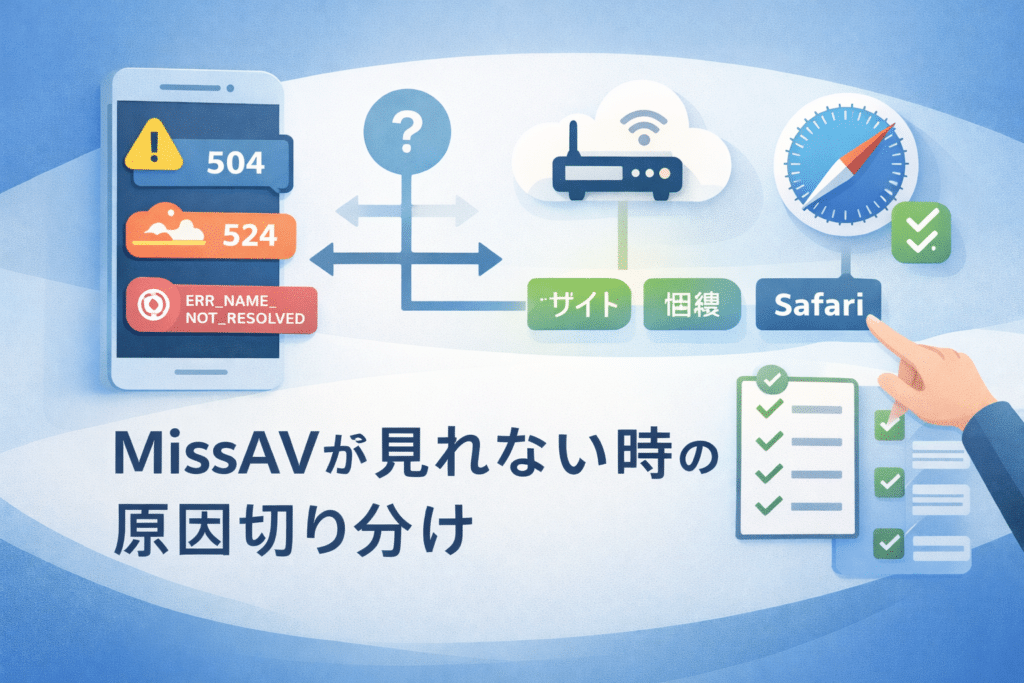
原因は大きく3つに分かれます。
ここで大事なのは、いきなり設定をいじる前に「どれに近いか」を決めることです。決めずに動くと、知恵袋の回答を次々試して迷子になります。
| いま出ている症状 | 原因の当たり | まずやること |
|---|---|---|
| 504 / Gateway Time-out | サイト側の混雑・応答遅延、経路不調 | 時間を置く、回線を変えて挙動を見る |
| 520(Cloudflare系のことが多い) | オリジン応答の不整合などサイト側要因が多い | 更新連打をやめて待つ、時間帯変更 |
| 524 | Cloudflareは接続できたが、一定時間内に応答が返らない | 待つ、時間帯変更、別回線で挙動確認 |
| DNS/名前解決できない | 回線DNS不調、ルーター不調、制限の可能性 | Wi-Fi⇄モバイル回線で比較、ルーター再起動 |
| 画面が真っ黒/音だけ/再生ボタンが効かない | Safariのキャッシュ・設定・拡張の影響 | プライベートで試す、別ブラウザ、キャッシュ削除 |
| 赤い警告・プライバシー警告 | 危険サイト判定や証明書問題の可能性 | いったん閉じる、誘導に従わない(撤退) |
この表で「自分の位置」が分かるだけで、行動がぐっと安全になります。
知恵袋検索をする人は、「原因を理屈で知りたい」よりも、「いま困っている状態から抜けたい」が先です。そこで、投稿でよくある書き方をそのまま入口にします。
| 知恵袋でよく見る書き方 | まず読む場所 |
|---|---|
| 「昨日まで見れたのに急に504/520になった」 | このあとすぐの「504/520/524の意味と判断」 |
| 「iPhoneで真っ黒、音は出る(または音も出ない)」 | 「iPhone/Safariで真っ黒のとき」 |
| 「警告が出た。安全ですか?」 | 「警告が出たときの撤退基準」 |
| 「Wi-Fiだとダメで、4G/5Gだと違う」 | 「回線で変わるとき」 |
| 「至急、助けてください」 | 「最短3ステップ」から順に実施 |
実際に「iPhone SEで急に見れなくなった。504や520が出る」という投稿は確認できます。
ただし、投稿の回答は環境差が大きく、強い言い切りや別URL誘導も混ざり得ます。この記事では、回答の当たり外れに振り回されないよう、再現性が高い切り分けに寄せています。
エラー番号が出ると、自分のスマホが壊れたように感じます。しかし、これらは「あなたの端末が悪い」より「相手側や経路が詰まっている」ケースが多く、直しようがない場合もあります。ここで無理をすると、知恵袋の“次の手段”に流されがちです。
504は、簡単に言えば「待っても返事が返ってこなかった」状態です。サイトが混雑している、オリジンが遅い、途中の経路が不安定など、原因が分散します。
安全な次の一手
ここで重要なのは「直す」ではなく「待つべきか」を見極めることです。
Cloudflareは、サイトの前段に置かれるサービスです。520や524は、あなたの端末が悪いというより、元サーバーの応答が不安定なときに出ます。
安全な次の一手

知恵袋で多いのがこのタイプです。「真っ黒」「再生ボタンが効かない」「音だけ」など、表現は違っても“ブラウザ周り”で詰まっていることが少なくありません。
Safariのプライベートブラウズは、通常の履歴・Cookie影響を受けにくく、切り分けに向いています。
ここで改善するなら、原因はSafariの保存データ(Cookie/キャッシュ)や拡張の可能性が上がります。
iPhoneでSafariの閲覧履歴やキャッシュ、Cookieを消去する方法はApple公式で案内されています。
手順は次のとおりです。
注意点として、Appleは「ボタンがグレー表示の場合、スクリーンタイムでWebコンテンツ制限が設定されていないか確認」する旨も案内しています。
つまり、見れない原因が“制限設定”にあることもあり得ます。ここを見落とすと、知恵袋を延々と彷徨います。
家族共有端末や、過去に制限を入れたことがある場合、スクリーンタイムが影響していることがあります。
「履歴とWebサイトデータを消去」が押せない、特定カテゴリのサイトだけ挙動が変、という場合は、設定の見直しが必要です(不用意に解除せず、意図した制限か確認するのが先です)。
「Wi-Fiだとダメ、4G/5Gだと違う」という体験談は知恵袋でもよく見られる典型です。このとき、原因は端末ではなく回線側に寄ります。
プロバイダによっては、特定サイトを閲覧しようとした際に、ブロック画面を表示する仕組みがあります。
たとえばBIGLOBEの公式FAQでは、該当画面が表示される場合、ICSA(インターネットコンテンツセーフティ協会)が提供するアドレスリスト対象サイトである旨が説明されています。
また、DTIでもICSAのアドレスリスト提供を受けて遮断する旨の告知が確認できます。
ここで重要なのは、表示されている文言を正確に読むことです。
「ブロックされました」と明確に出ているなら、端末をいじっても解決しません。最も安全で確実なのは、契約している回線事業者のサポートに確認することです。
ERR_NAME_NOT_RESOLVED等の“名前解決”系は、回線やルーターのDNS不調が原因になり得ます。
安全な切り分け
ここで“設定を増やす”ほど混乱が増えます。目的は「回線側かどうかを確かめる」だけに絞るのがコツです。
焦っているときほど、順番が大切です。次の3ステップだけやれば、ほとんどのケースで「どれが原因か」の当たりが付きます。
ここまでやれば、「いま無理に追いかけるべき問題か」「時間を置くべきか」「危険なので撤退すべきか」が判断できます。
知恵袋の怖いところは、善意の回答と、危険な誘導が同じ見た目で並ぶところです。さらにSNS(Xなど)では「このURLなら見れる」といった投稿が流れ、検索結果にも表示されます。
焦っていると、正しい判断ができなくなります。
次のどれかに当てはまるなら、それ以上操作しないほうが安全です。
「見れない」状態より、「個人情報が抜かれる」「勝手に課金される」ほうが深刻です。撤退は“負け”ではなく、リスク管理として正しい選択です。
この手の誘導は、困っている人ほど刺さります。だからこそ、この記事内で撤退基準を先に持ってください。
切り分けをしても、どうしても判断がつかないことがあります。その場合は、知恵袋で追加質問をする前に、次の情報をまとめると早いです。
プロバイダによるブロック画面や仕組みは、公式FAQや告知に沿って確認するのが最も確実です。
ここまで読んで、「また同じことが起きそう」「知恵袋を見続けるのは疲れた」と感じたなら、最終的に一番安心できるのは合法で運営が明確なサービスへ寄せることです。
合法サービスの利点は、次の3つに集約されます。
「見れない」を解決するだけでなく、「見れない不安」を終わらせる、という意味で有効です。
知恵袋は「いま困っている人」が集まりやすく、同じタイミングで障害や混雑が起きると投稿が増えます。実際に、iPhoneで急に見れなくなり504/520が出たという投稿が確認できます。
ただし、環境差が大きいため、回答の手順を丸のみせず、まず切り分けが重要です。
524はCloudflare公式で「接続はできたが、一定時間内に元サーバーが応答しない」状態とされています。
ユーザー側で直せないケースもあるため、更新連打ではなく、時間を置く・回線を変えて挙動を見るなど“切り分け”に留めるのが安全です。
Apple公式では「設定」→「アプリ」→「Safari」→「履歴とWebサイトデータを消去」で案内されています。
ボタンが押せない場合は、スクリーンタイムによる制限の可能性も示されています。
おすすめしません。警告は誤検知もあり得ますが、詐欺や危険誘導を防ぐ役割もあります。通知許可、アプリ導入、プロファイル追加、カード入力などが絡む場合は特に撤退が安全です。