- 知恵袋
- 2026年2月17日

Safariで動画を見ている最中に、突然「ウイルスに感染しました」「今すぐ修復してください」と大きく表示されたら、誰でも焦ります。警告音やカウントダウンまで出ると、「請求されるのでは」「個人情報が抜かれたのでは」と不安が一気に膨らみ、知恵袋を開いてさらに怖くなる……という流れは珍しくありません。
しかし、こうした表示の多くはiPhoneが本当に感染した合図ではなく、タップや電話、入力をさせるための偽警告です。大切なのは“感染かどうか”を悩むことではなく、被害につながる行動を避けて、最短手順で安全な状態に戻すことです。
この記事では、知恵袋で特に多い「見ただけで請求される?」「消えない」「音が鳴る」「英語表示」まで想定し、30秒の初動→再表示を止める方法→やってしまった場合の分岐→再発防止設定を、iPhoneの画面操作に落としてわかりやすく整理します。読み終える頃には、何を確認し、次に何をすべきかがはっきりし、不安を終わらせられるはずです。
※本コンテンツは「記事制作ポリシー」に基づき、正確かつ信頼性の高い情報提供を心がけております。万が一、内容に誤りや誤解を招く表現がございましたら、お手数ですが「お問い合わせ」よりご一報ください。速やかに確認・修正いたします。
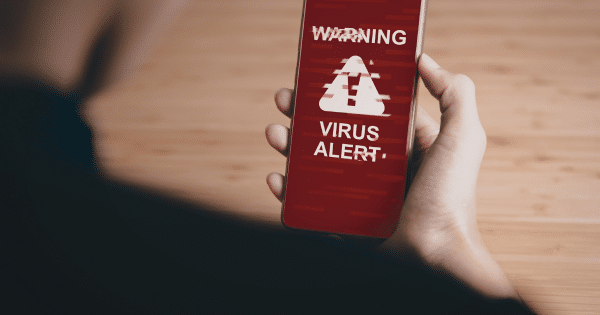
結論から言うと、Safariで表示される「ウイルス感染」警告の多くは、端末のOSが出している本物の警告ではなく、Webページが見せている偽警告です。目的は、あなたを焦らせて次の行動に誘導することです。
代表的な誘導は次の通りです。
警察やIPAも、こうした「偽のセキュリティ警告」によるサポート詐欺を注意喚起しており、画面に表示された番号へ電話しないことを繰り返し強調しています。
ここで安心してよい点は、「画面が出た」こと自体よりも、「その後に何をしたか」でリスクが決まるということです。つまり、あなたが“踏んでいない”なら、被害は起きていない可能性が高くなります。
知恵袋に多い不安は、大きく3つに集約されます。
この3つは、“不安を煽る演出”として狙われやすいポイントでもあります。記事の前半で「今すぐできる対処」を示し、後半で「確認方法」と「やってしまった場合の止血」を丁寧に説明します。知恵袋を追加で見なくても、ここで不安を終わらせられる構成にしています。
警告が出た瞬間、最も重要なのは「焦って画面内を触らない」ことです。偽警告は、クリック(タップ)させることで画面を拡大表示したり、別サイトへ遷移させたり、電話や入力へつなげたりします。
次の3つは、どんな表示でも共通して“禁止”です。ここを守るだけで、被害の大半を回避できます。
警視庁は、警告音や警告画面で電話を促し、支払いをさせるサポート詐欺の手口を具体的に示しています。電話番号が010など国際電話の例もあるため、見た目で判断せず「電話しない」を徹底してください。
初動は「そのページを閉じる」が基本です。iPhoneのSafariで、次の順に進めます。
IPAの注意喚起でも、偽警告が出た場合はブラウザのタブを閉じることが推奨されています。
「×が押せない」「戻れない」「画面が固定される」などは、偽警告でよくあるパターンです。こういうときは“操作で戻ろうとするほど”同じページを読み込み続けて悪化することがあります。
対処は次の順が安全です。
この流れにしておくと、「警告が消えない」という知恵袋で多い不安に最短で対応できます。
偽警告が何度も出る原因は、端末が感染しているというより、Safariに残っているCookieやキャッシュなどのWebサイトデータが影響しているケースが多いです。ここを消すと、同じ広告やスクリプトの再実行が止まり、再表示しにくくなります。
これで「戻るとまた出る」「開き直すと出る」という症状が改善することがあります。
ここで消えるのは、基本的にSafariの閲覧履歴、Cookie、キャッシュなどです。写真や連絡先など、端末の個人データが消えるわけではありません。「全部消えるのでは」と不安な方ほど、何が対象かを理解しておくと安心できます。
「サイトを見ただけで請求が確定するのでは」という不安は、知恵袋でも特に多いです。ここは“安心”だけで終わらせず、確認の仕方まで示します。
偽警告や偽の「登録完了」表示は、あなたを焦らせるための演出であることがあります。表示が出たという事実だけで、支払いが成立したと決めつけないでください。
ただし、「安心して終わる」ためには、次の3点を確認すると納得しやすいです。
「確認して問題がない」状態を作ると、知恵袋を見続けて不安が増えるループを断ち切れます。
ここからは、知恵袋でよく見かける“症状”に合わせて、最短の対処を整理します。同じ偽警告でも、出方が違うだけで焦りが増えるため、症状別に手順を固定しておくと安心です。
“戻る連打”は避けてください。ページ内スクリプトが再実行されることがあります。
警視庁やIPAの注意喚起でも、警告音やアニメーションで不安を煽り、電話や支払いへ誘導する手口が説明されています。音や演出が強いほど、冷静さを奪うことが目的です。
対応は「触らず閉じる」「強制終了」「データ消去」で十分なケースが多いです。
知恵袋では「英語でリフレッシュ」「ネットワークエラー」などの報告もあります。これは、サイト側や広告配信側の一時的な不具合、通信状態、ブラウザ描画の乱れなどでも起こり得ます。
重要なのは、英語表示そのものが感染の証拠ではないことです。対処は同じく「タブを閉じる→再表示防止(データ消去)」で問題ありません。
ここが記事の核心です。被害が現実化しやすいのは、偽警告の“次の行動”に進んだときです。あなたの状況に最も近いものだけを実行してください。
やることは3つです。
この段階で「入力」「支払い」「インストール」がないなら、被害が発生していない可能性が高いです。
入力した可能性があるなら、最優先は「変更」です。ポイントは、警告画面のリンクから変更しないことです。必ず公式の入口から行ってください。
Appleもフィッシングや偽サポートの注意を促しており、リンクを踏まずページを閉じることを推奨しています。
カード番号やセキュリティコードを入力した可能性があるなら、迷うより先にカード会社へ相談してください。
「不正利用の監視」「一時停止」「再発行」など、カード会社が取れる手段は多く、早いほど被害は抑えられます。
サポート詐欺は、「電話させる」ことで相手のペースに持ち込みます。警視庁は、電話番号へかけさせ、支払いを要求する手口を明確に説明しています。
電話してしまった場合は、次の順で止血してください。
ギフトカード、振込、ネットバンキングなど、支払い後は「取り戻せない」と感じてパニックになりがちです。しかし、状況によっては対処の余地があります。まずは支払い手段(カード会社、決済事業者、銀行など)へ連絡し、次に警察や相談窓口へ相談してください。IPAも偽警告・サポート詐欺の注意喚起を継続しており、最近の手口の変化にも触れています。
警告画面が誘導した“対策アプリ”を入れてしまった場合は、まず削除します。加えて、次を確認します。
入れてしまったこと自体を責める必要はありません。大切なのは、いま止血して再発を防ぐことです。
iPhoneで特に注意したいのが、構成プロファイルやデバイス管理です。自分で入れた覚えがないのに、管理項目が増えている場合は警戒してください。
ここが不安な場合は、無理に自己判断せず、Appleや公的窓口へ相談すると安心です。
偽警告は「当たらない」ことが理想です。完全にゼロにはできなくても、設定と習慣で再発頻度は下げられます。
Safariには、不要なポップアップを抑える設定や、詐欺サイトを警告する機能があります。設定で確認してください。
加えて、Appleのガイドには「接続が安全ではないときに警告」などの設定もあります。安全な接続の注意喚起として有効です。
iOSアップデートには、脆弱性修正が含まれます。怖いのは“警告画面”そのものより、古いOSを放置した結果、別の経路で問題が起きることです。更新通知があるなら適用を検討してください。
偽警告の流れで、サイト通知を許可してしまうと、ブラウザを閉じた後でも不安を煽る通知が届くことがあります。心当たりがある方は、通知の許可設定を見直し、不要な許可を外してください。
不安の本質は「端末」より「アカウント」です。次の3点を整えるだけで、心理的な安心度が大きく上がります。
最後に、ここまでの内容を「今日やること」に落とし込みます。チェックが付けば、知恵袋を追加で読まずに不安を終わらせられます。
“やってしまった”場合でも、止血の順番を守れば被害拡大は抑えられます。焦りを手放して、できるところから一つずつ進めてください。